
Quản trị toàn hệ thống
Vận hành bản cài đặt ở phạm vi ngoài một workspace.
Trước khi bắt đầu
Hướng dẫn này nằm hoàn toàn trên xdev.asia. Khi thực hiện, dùng tài khoản trong workspace AI Studio của tổ chức có quyền với tính năng này. Ảnh chụp dùng workspace minh họa; tên và dữ liệu là ví dụ.
Nhận biết màn hình
Vận hành bản cài đặt ở phạm vi ngoài một workspace.
Bước 1
Đăng nhập bằng tài khoản quản trị hệ thống và mở Quản trị. Chỉ là chủ workspace chưa đủ quyền quản trị toàn hệ thống.
Bước 2
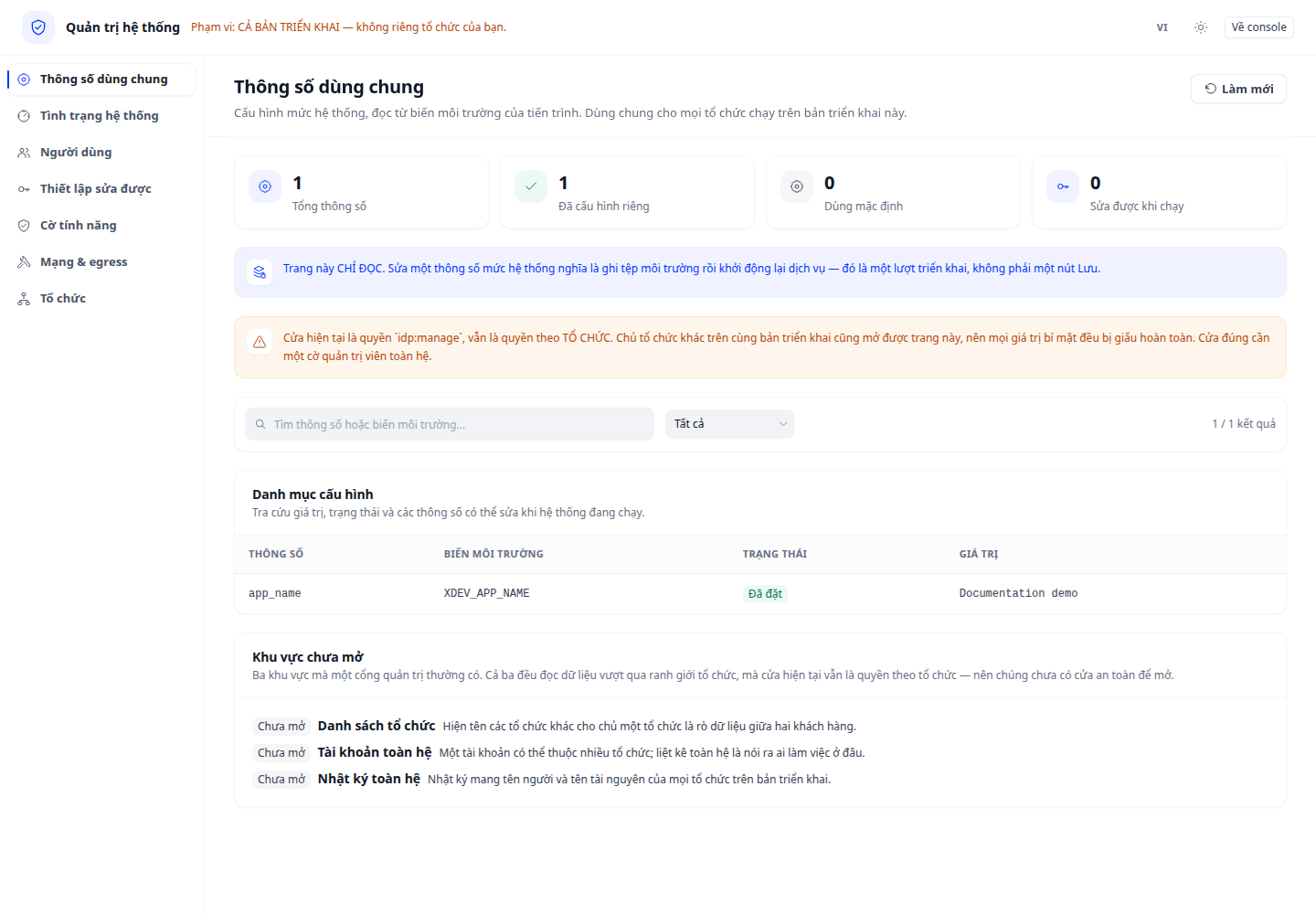
Dùng từng trang để quản lý tenant và tài khoản, kiểm tra sức khỏe, xem cấu hình runtime, mạng và cờ tính năng.
Bước 3
Kiểm tra cấu hình có hiệu lực và sức khỏe sau thay đổi. Một số cài đặt chỉ đọc hoặc được quản lý qua môi trường triển khai.
Kiểm tra kết quả
Cấu hình có hiệu lực hiện sau khi làm mới và kiểm tra sức khỏe vẫn tốt. Cài đặt môi trường chỉ đọc cần thay qua quy trình triển khai bản cài đặt.
Tổ chức và tài khoản
Ở Quản trị → Tổ chức, kiểm tra trạng thái, workspace và hạn mức của tổ chức. Ở Tài khoản, tìm người dùng rồi kiểm tra trạng thái trước khi cập nhật. Đây là phạm vi toàn bản cài đặt, không chỉ workspace đang chọn.
Sức khỏe và thiết lập lúc chạy
Mở Sức khỏe để xem dịch vụ phụ thuộc và trạng thái migration. Ở Thiết lập lúc chạy, tìm khóa, xem nguồn cấu hình và chỉ sửa mục được phép. Sau khi lưu, chờ thời gian làm mới được hiển thị và kiểm tra lại. Không suy ra giá trị bí mật từ trạng thái đã cấu hình.
Mạng và cờ tính năng
Mạng và Feature flags là các màn hình chỉ đọc. Kiểm tra vùng mạng, đích được phép, phạm vi và trạng thái cờ tính năng. Các giá trị do triển khai quản lý phải được thay đổi trong cấu hình cài đặt, sau đó tải lại màn hình để kiểm tra; bật cờ không tự cấu hình các dịch vụ phụ thuộc.