
XDev AI Studio

Không gian xây dựng ứng dụng AI

Từ tri thức sẵn có,
đến ứng dụng AI.

Kết nối tài liệu, chọn mô hình và thiết kế cách AI làm việc. Xây trợ lý và workflow trong một không gian bạn có thể kiểm soát.

Chatbot, agent, chatflow và workflow

Từ yêu cầu đến kết quả được duyệtMinh họa tương tác

Yêu cầu mẫu

Nhân viên mới cần thực hiện những bước nào trong ngày đầu tiên?

Vuốt hoặc cuộn ngang để xem toàn bộ workflow

Yêu cầu → ngữ cảnh → bản nháp → phê duyệt → kết quả
Nhận yêu cầuĐầu vào & biến
Tìm ngữ cảnhTri thức & nguồn dữ liệu
Soạn bản nhápMô hình & chỉ dẫn
Kiểm tra quy tắcĐiều kiện & rẽ nhánh
Người dùng duyệtĐiểm kiểm soát phê duyệt
Gửi & ghi nhậnĐầu ra & lịch sử chạy
Chỉnh sửa nếu cầnAI Studio · Workflow

Xem cách các thành phần kết nối với nhau.

Mô phỏng luồng xử lý; không gọi mô hình hay gửi dữ liệu.

Một nơi để xây.
Nhiều cách để ứng dụng.

Khám phá các màn hình trong AI Studio, từ nguồn tri thức đến lúc ứng dụng sẵn sàng phục vụ đội ngũ.

Chatbot / Agent / Chatflow / Workflow

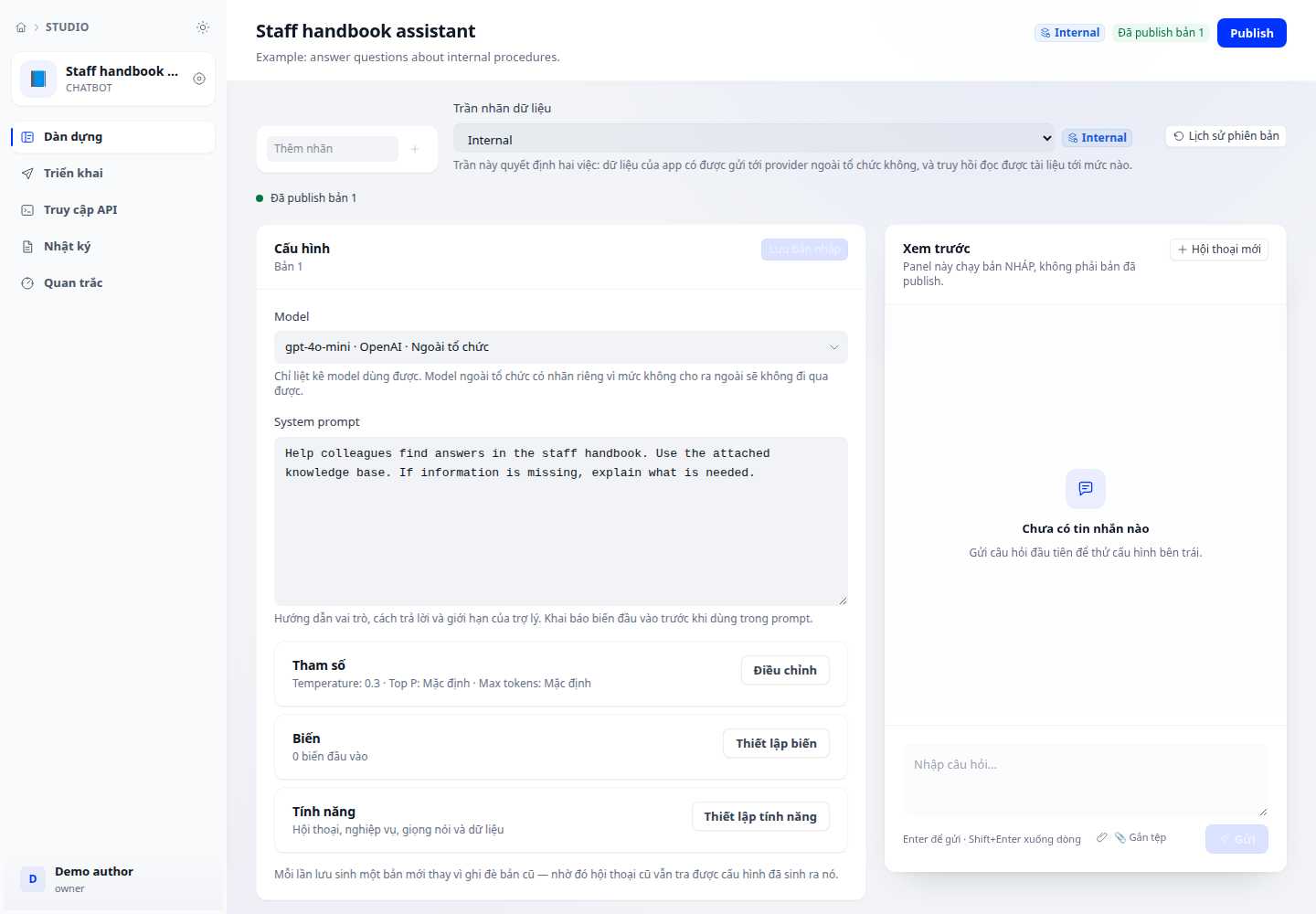
Bắt đầu bằng một trợ lý hữu ích.

Chọn loại ứng dụng, viết chỉ dẫn và thử câu trả lời ngay trong khung xem trước. Điều chỉnh bản nháp trước khi xuất bản.

Đọc hướng dẫn
Ứng dụng — Giao diện AI Studio với dữ liệu minh họa.
Giao diện AI Studio với dữ liệu minh họa.

Tài liệu / Kho tri thức / Truy xuất

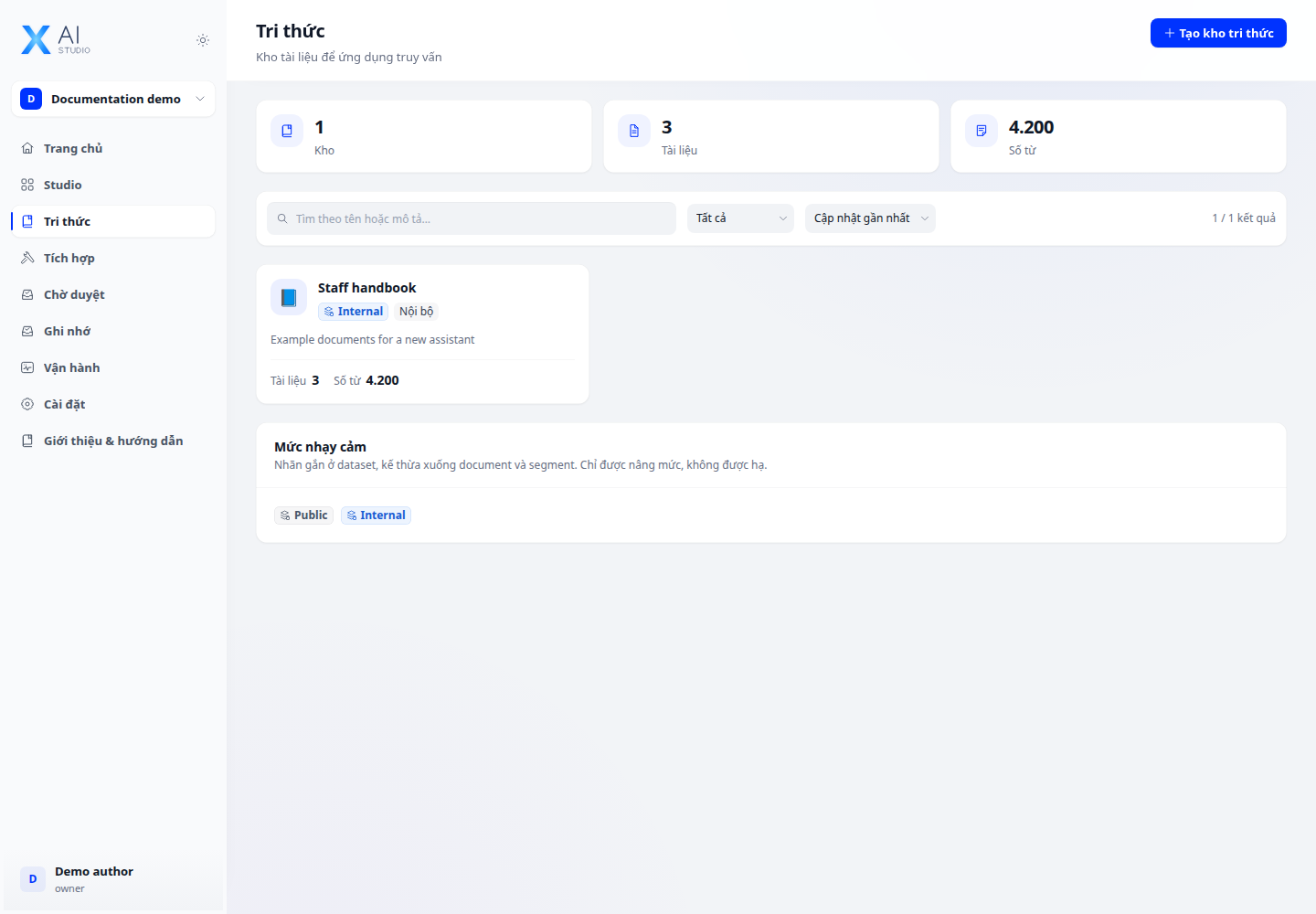
Đưa tài liệu vào đúng ngữ cảnh.

Tạo kho tri thức, thêm tài liệu và kết nối với ứng dụng để AI có nguồn thông tin phù hợp cho công việc.

Đọc hướng dẫn
Tri thức — Giao diện AI Studio với dữ liệu minh họa.
Giao diện AI Studio với dữ liệu minh họa.

Đầu vào / Mô hình / Đầu ra

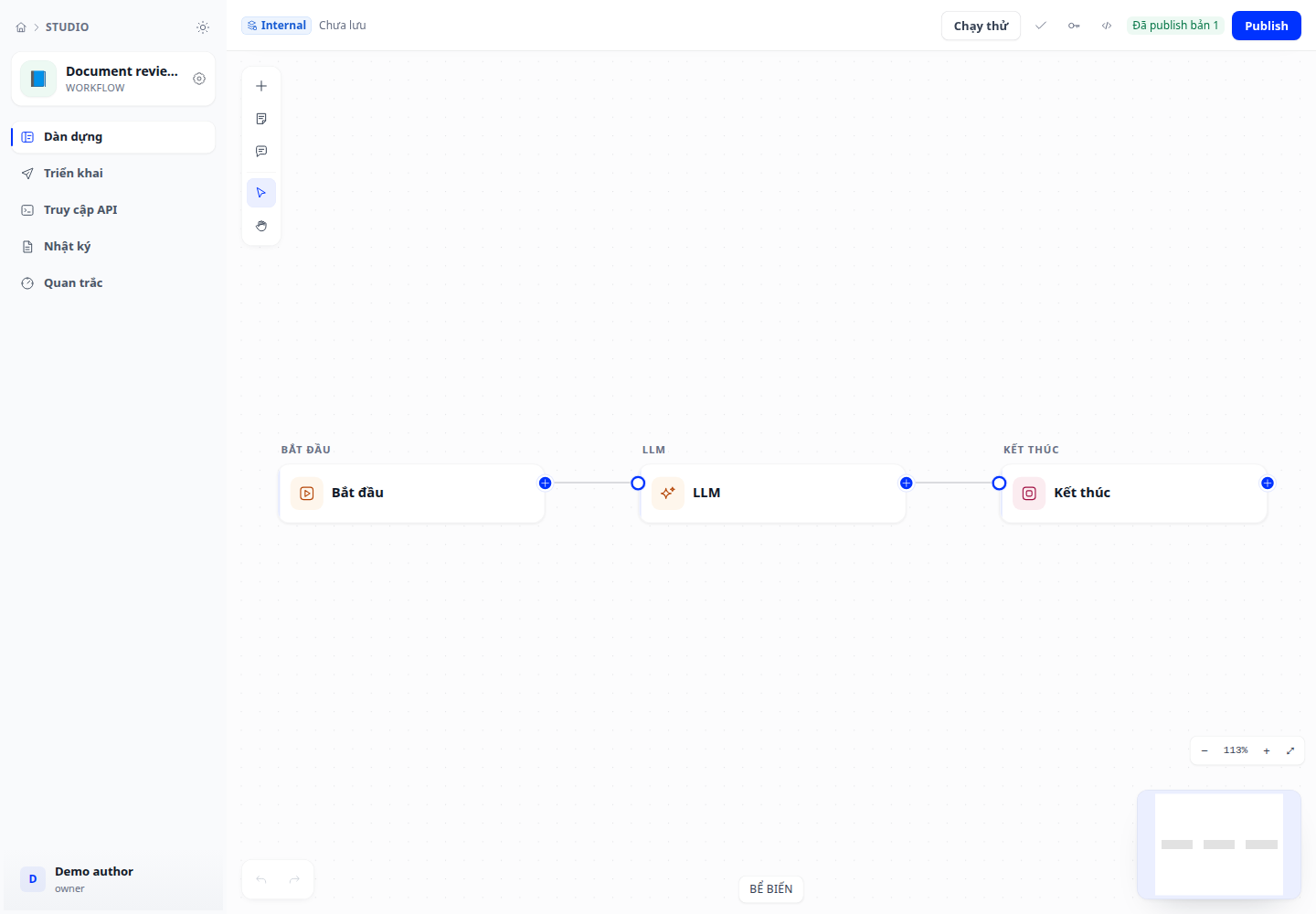
Thiết kế từng bước AI thực hiện.

Kết nối đầu vào, mô hình và đầu ra trên giao diện trực quan. Mở rộng luồng xử lý theo nhu cầu cụ thể của đội ngũ.

Đọc hướng dẫn
Workflow — Giao diện AI Studio với dữ liệu minh họa.
Giao diện AI Studio với dữ liệu minh họa.

Công cụ / MCP / Thao tác

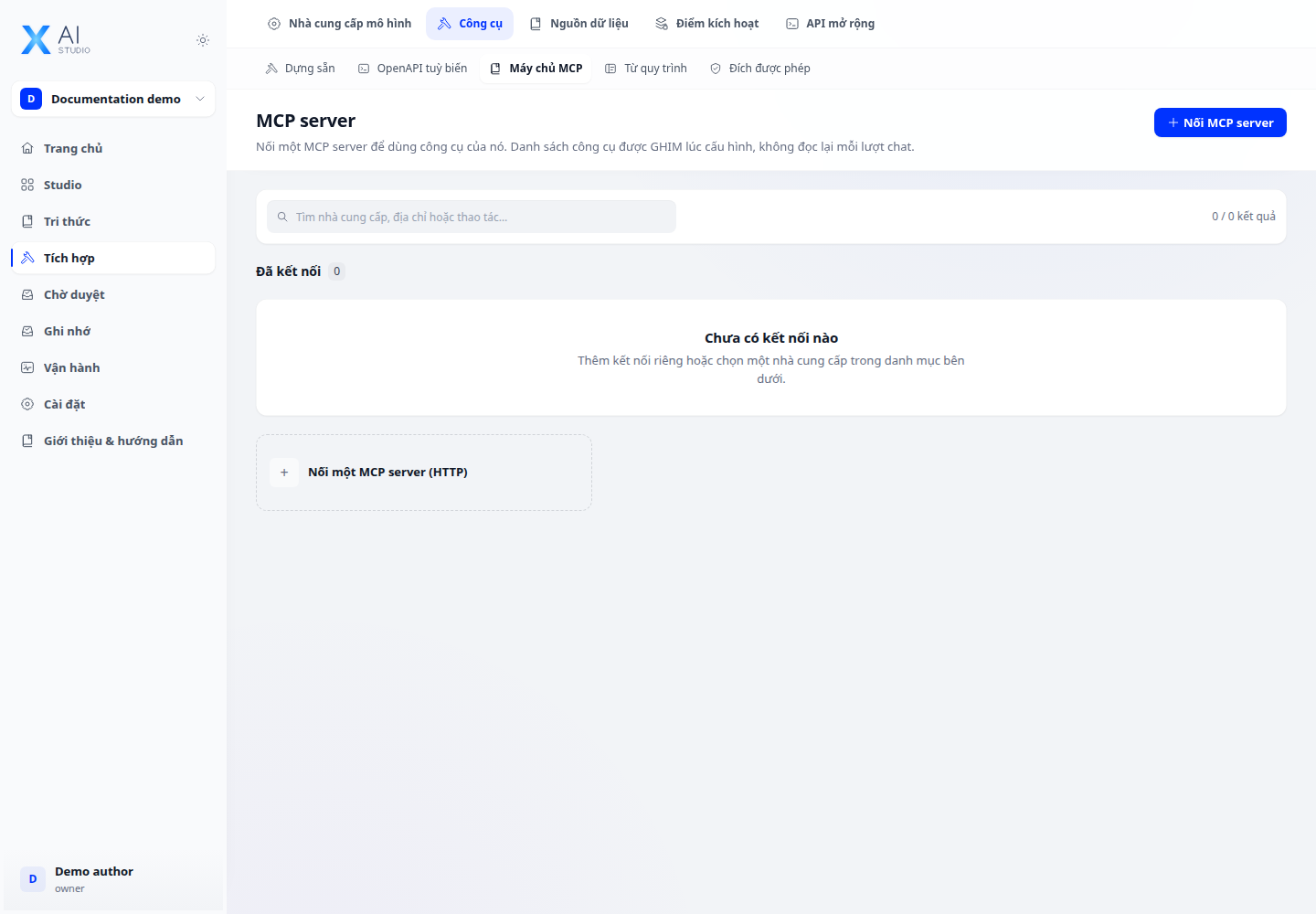
Kết nối AI với công cụ làm việc.

Khám phá các công cụ và kết nối MCP được cấu hình trong workspace. Chọn thao tác phù hợp với nhiệm vụ của ứng dụng.

Đọc hướng dẫn
Công cụ — Giao diện AI Studio với dữ liệu minh họa.
Giao diện AI Studio với dữ liệu minh họa.

AI Studio: từ bài toán đến vận hành

Một tình huống xuyên suốt kết nối tri thức, AI Gateway, workflow tùy chỉnh, sandbox và các lớp kiểm soát dữ liệu.

Chọn nội dung muốn xem · 16 phần
Đọc lời dẫn

Một câu hỏi. Quá nhiều nơi để tìm.

Một nhân viên cần biết quy trình mua thiết bị cho nhóm. Câu trả lời nằm rải rác trong tài liệu, email và kinh nghiệm của đồng nghiệp. Tìm được một đoạn thông tin vẫn chưa đủ: cần biết tài liệu còn hiệu lực không, mình được xem gì, và ai sẽ duyệt bước tiếp theo.

Một yêu cầu, một luồng làm việc.

Hãy theo một tình huống minh họa: trợ lý mua sắm nội bộ. Nhân viên gửi câu hỏi vào ứng dụng được xây bằng AI Studio. Ứng dụng tìm quy trình phù hợp, hỗ trợ soạn bản nháp và chuyển đến người có trách nhiệm. Đây là luồng có thể thiết kế, không phải quy trình có sẵn cho mọi tổ chức.

OCR, NER và pipeline tri thức.

Đầu vào có thể là tài liệu hoặc ảnh cần OCR để lấy chữ. NER hỗ trợ nhận diện thực thể như tên người, kết hợp các quy tắc PII theo chính sách. Đây là hỗ trợ nhận diện, không bảo đảm tìm hết dữ liệu nhạy cảm. Sau đó cấu hình xử lý, chia đoạn và lập chỉ mục. Thư mục, nguồn đồng bộ, pipeline tri thức, truy hồi kết hợp và reranking giúp tổ chức và kiểm tra chất lượng kho.

Truy hồi đúng dữ liệu, đúng quyền.

Trước khi đưa tài liệu vào câu trả lời, hệ thống phải xét quyền của người gọi. Phạm vi tổ chức, phòng ban và mức nhạy cảm ảnh hưởng đến dữ liệu được truy hồi. Tài liệu không được phép không nên đi vào ngữ cảnh. Trong ví dụ này, trợ lý chỉ lấy các đoạn quy trình phù hợp để chuẩn bị cho bước xử lý.

Workflow tùy chỉnh theo cách bạn làm việc.

Workflow không phải một đường đi cố định. Bạn có thể nối các nhóm node để nhận dữ liệu, truy hồi, gọi mô hình, rẽ nhánh, lặp, xử lý dữ liệu và trả kết quả. Khai báo biến đầu vào, chạy thử và xem đầu ra từng bước để tìm lỗi. Phiên bản nháp, lịch sử, nhập xuất DSL và thư viện đồ thị giúp chỉnh sửa, tái sử dụng rồi xuất bản có chủ đích.

AI Gateway: chọn đường gọi mô hình.

Có ngữ cảnh rồi, ứng dụng vẫn cần chọn đường gọi mô hình. Trong sơ đồ này, AI Gateway là tên mô tả lớp điều phối mô hình của AI Studio: lọc mô hình theo chính sách, quản lý thông tin kết nối và chuyển sang mô hình dự phòng được phép khi gặp lỗi phù hợp. Mô hình nội bộ hay bên ngoài đều phải phù hợp với cấu hình và mức dữ liệu.

Dữ liệu nào được phép ra ngoài?

Bảo vệ dữ liệu cần nhiều lớp. Trên đường chat, thông tin nhận dạng cá nhân có thể được che theo chính sách đã cấu hình. Nhãn nhạy cảm quyết định có được dùng nhà cung cấp bên ngoài hay không. Lời gọi công cụ còn qua kiểm soát đích truy cập. Nếu không được phép, yêu cầu phải bị chặn. Che thông tin không có nghĩa là mọi dữ liệu đã an toàn để gửi ra ngoài.

Code chạy trong sandbox riêng.

Khi cần logic tùy chỉnh, node Code gửi tác vụ đến dịch vụ sandbox riêng. Đây là một ranh giới thực thi, giúp tách code người dùng khỏi tiến trình chính và áp dụng giới hạn của sandbox. Node này bị tắt nếu chưa cấu hình dịch vụ. Sandbox không thay thế phân quyền hay kiểm soát đường ra ngoài; các lời gọi công cụ vẫn cần chính sách riêng.

AI soạn nháp. Con người quyết định.

Trở lại yêu cầu mua sắm. AI tạo bản nháp để người phụ trách kiểm tra. Nếu cần sửa, bản nháp quay lại bước xử lý. Chỉ khi được duyệt, luồng mới tiếp tục gọi công cụ đã cấu hình. Workflow cần được thiết kế như vậy cho các thao tác có tác động; không nên mặc định mọi kết quả của mô hình đều được tự động thực hiện.

Kết nối công cụ, không giấu tác động.

Ứng dụng có thể kết nối công cụ có sẵn, công cụ API, máy chủ MCP hoặc một workflow được đóng gói thành công cụ. Tích hợp nguồn dữ liệu và dịch vụ tri thức ngoài giúp dùng thông tin ở hệ thống khác. Các tiện ích kiểm duyệt cần đúng hợp đồng dịch vụ. Chỉ bật thao tác cần thiết, kiểm tra quyền, cấu hình kết nối và danh sách đích được phép trước khi sử dụng.

Từ bản nháp đến các kênh sử dụng.

Khi đã kiểm tra, xuất bản ứng dụng để chia sẻ trên web, nhúng widget hoặc tích hợp qua API và MCP theo quyền được cấp. Kênh nhắn tin cần thiết lập từng nhà cung cấp. Trigger theo lịch và webhook có thể khởi động workflow, với cấu hình xác thực và sự kiện phù hợp. Tài liệu API, khóa truy cập và hạn mức giúp quản lý cách các hệ thống gọi vào ứng dụng.

Hội thoại, ghi nhớ và đa phương thức.

Với ứng dụng hội thoại, bạn có thể cấu hình lời mở đầu, đầu vào, câu hỏi gợi ý và cách xử lý nghiệp vụ. Ghi nhớ dài hạn có màn hình xem bằng chứng, duyệt và cấu hình thời gian lưu theo chủ thể. Nhận dạng giọng nói, đọc thành tiếng và tạo hình ảnh phụ thuộc mô hình đã kết nối. Chỉ bật những khả năng thực sự phục vụ tình huống sử dụng.

Đo chất lượng trước khi mở rộng.

Xem hội thoại và nhật ký chạy để hiểu điều gì đã xảy ra. Dùng bộ dữ liệu đánh giá, so sánh các lượt tương thích và chú thích để kiểm tra chất lượng. Theo dõi sử dụng và vận hành để phát hiện vấn đề. Dữ liệu có thể được chuẩn bị cho huấn luyện; chạy tinh chỉnh còn phụ thuộc runner, tài nguyên và cấu hình triển khai, không chỉ một nút bấm.

Quản lý từ workspace đến hệ thống.

Đội ngũ quản lý thành viên, lời mời, vai trò, khóa và hạn mức ở workspace. Cấu hình danh tính, bảo vệ dữ liệu, nguồn mô hình và lưu trữ S3 hỗ trợ vận hành. Quản trị viên hệ thống có phạm vi riêng để xem tổ chức, tài khoản, sức khỏe dịch vụ và cấu hình thời gian chạy. Một số màn hình mạng và cờ tính năng chỉ để kiểm tra, không cho sửa trực tiếp.

Một nền tảng, nhiều tình huống sử dụng.

Cùng cách kết nối đó có thể áp dụng cho nhiều tình huống: hỏi đáp quy định nội bộ, hỗ trợ nhân viên chăm sóc khách hàng, trích xuất và xử lý tài liệu, hoặc điều phối phê duyệt nghiệp vụ. Mỗi ứng dụng cần nguồn dữ liệu, quyền truy cập, công cụ và tiêu chí đánh giá riêng. Hãy thử trên một phạm vi nhỏ trước khi mở rộng.

Từ câu hỏi đến kết quả có kiểm soát.

AI Studio kết nối con người, tri thức, mô hình và workflow. Giá trị không chỉ là một câu trả lời nhanh hơn, mà là một luồng có thể kiểm tra: dữ liệu đến từ đâu, mô hình nào được gọi, ai quyết định và việc gì đã diễn ra. Bắt đầu bằng một tình huống cụ thể, đánh giá chất lượng và theo dõi vận hành trước khi mở rộng.

Khám phá AI Studio qua video

Bảy chương, lời dẫn và phụ đề tiếng Việt. Giao diện dùng dữ liệu minh họa.

Đọc lời thoại video

Tạo ứng dụng đầu tiên

Chào mừng bạn đến với AI Studio. Trong video này, chúng ta đi qua bảy chương, từ xây ứng dụng, kết nối dữ liệu và tự động hóa đến vận hành và quản trị. Giao diện sử dụng dữ liệu minh họa. Các thao tác tùy thuộc quyền và cấu hình triển khai. Tạo ứng dụng đầu tiên. Xây dựng chatbot, agent, chatflow hoặc workflow. Mở Studio và tạo ứng dụng. Chọn Chatbot cho trợ lý hội thoại, Agent cho tác vụ dùng công cụ, hoặc Chatflow/Workflow cho luồng trực quan. Bạn có thể cấu hình biến, câu chào, nghiệp vụ, nhận dạng giọng nói, đọc văn bản và tạo ảnh khi có mô hình phù hợp.

Khám phá nhà cung cấp mô hình

Khám phá nhà cung cấp mô hình. So sánh danh mục nhà cung cấp trước khi cấu hình mô hình. Mở Marketplace và tìm theo tên nhà cung cấp hoặc loại mô hình.

Kết nối mô hình AI

Kết nối mô hình AI. Chọn các mô hình mà workspace được sử dụng. Mở Tích hợp → Model provider, chọn nhà cung cấp trong danh mục. Nhập địa chỉ kết nối và thông tin xác thực cần thiết.

Quản lý tài khoản cá nhân

Quản lý tài khoản cá nhân. Cập nhật thông tin đăng nhập và tùy chọn cá nhân. Mở tài khoản từ menu người dùng để xem hồ sơ và cài đặt cá nhân.

Xây dựng kho tri thức

Xây dựng kho tri thức. Tạo câu trả lời dựa trên tài liệu của bạn. Mở Tri thức và tạo kho tri thức. Tải tài liệu lên hoặc kết nối nguồn được hỗ trợ, sau đó chọn cấu hình phân tích và lập chỉ mục.

Quản lý tài liệu và đoạn nội dung

Quản lý tài liệu và đoạn nội dung. Theo dõi nhập liệu, xem tài liệu gốc và kiểm soát các đoạn dùng để truy xuất. Mở Tri thức, chọn kho và vào danh sách tài liệu. Tải lên tệp hoặc dùng nguồn đã kết nối.

Thử và điều chỉnh truy xuất

Thử và điều chỉnh truy xuất. Kiểm tra ngữ cảnh được lấy ra trước khi dùng trong câu trả lời. Chọn kho tri thức, mở Thử truy xuất và nhập câu hỏi thực tế. Đọc các đoạn và điểm trả về. Kho chỉ mục tiết kiệm không có vector nên chỉ tìm toàn văn. Rerank thêm một lần gọi mô hình và có thể gửi nội dung đoạn tới nhà cung cấp đã chọn.

Thiết kế pipeline nhập tri thức

Thiết kế pipeline nhập tri thức. Chọn mẫu và tùy chỉnh cách dữ liệu đi vào kho tri thức. Mở Tri thức → Tùy chỉnh để xem các mẫu pipeline hiện có.

Kết nối nguồn dữ liệu

Kết nối nguồn dữ liệu. Tái sử dụng kết nối nguồn để nhập tài liệu. Mở Tích hợp → Nguồn dữ liệu và thêm kết nối được hỗ trợ. Nhập cấu hình và tham chiếu thông tin xác thực.

Kết nối kho tri thức ngoài

Kết nối kho tri thức ngoài. Gọi dịch vụ truy xuất đang có của tổ chức. Mở Thiết lập → Tri thức ngoài và thêm tên dịch vụ, endpoint cùng khóa nếu dịch vụ yêu cầu. Dịch vụ này nhận câu hỏi gửi ra ngoài; khác với nguồn dữ liệu kéo tài liệu vào. Đích truy cập phải phù hợp chính sách kết nối và nhãn dữ liệu.

Cấp công cụ cho agent

Cấp công cụ cho agent. Kết nối công cụ có sẵn, HTTP API và máy chủ MCP. Mở Tích hợp → Công cụ. Chọn nhà cung cấp có sẵn, thêm công cụ API hoặc cấu hình máy chủ MCP với địa chỉ và xác thực.

Dùng API mở rộng để kiểm duyệt

Dùng API mở rộng để kiểm duyệt. Đăng ký endpoint kiểm duyệt do tổ chức quản lý. Mở Tích hợp → Extension, nhập tên, URL endpoint và khóa API nếu cần. Extension là lời gọi HTTP tới endpoint của bạn, không phải tải plugin về chạy. Endpoint nhận thông điệp người dùng và chịu chính sách truy cập ra ngoài.

Thiết kế workflow trực quan

Thiết kế workflow trực quan. Nối các bước xử lý và kiểm tra từng lượt chạy. Mở ứng dụng Workflow hoặc Chatflow và vào trình soạn workflow. Khai báo trường đầu vào ở node bắt đầu.

Tự động hóa bằng trigger

Tự động hóa bằng trigger. Khởi chạy workflow từ sự kiện hoặc lịch. Mở Tích hợp → Điểm kích hoạt để xem loại hỗ trợ và các trigger đã có trong workspace. Để tạo, mở ứng dụng Workflow đích, lưu bản nháp và chọn node gốc/bắt đầu. Cấu hình tại bảng Điểm kích hoạt trên node đó; không tạo trigger ở trang tổng quan workspace.

Duyệt yêu cầu đang chờ

Duyệt yêu cầu đang chờ. Đưa quyết định của con người vào luồng có cổng duyệt. Mở hộp thư duyệt để xem yêu cầu bạn có quyền xử lý. Chọn yêu cầu đang chờ.

Xuất bản và chia sẻ

Xuất bản và chia sẻ. Đưa phiên bản đã kiểm thử đến đúng kênh sử dụng. Mở ứng dụng, kiểm tra bản nháp và xuất bản phiên bản muốn người dùng sử dụng. Thay đổi bản nháp cần được xuất bản lại để có hiệu lực với người dùng.

Dùng API và MCP của ứng dụng

Dùng API và MCP của ứng dụng. Tích hợp ứng dụng đã xuất bản vào hệ thống khác. Mở ứng dụng → Truy cập API và đọc địa chỉ, cấu trúc đầu vào, ví dụ được sinh cho ứng dụng. Xuất bản trước khi gọi giao diện đã công bố.

Đọc nhật ký và dấu vết chạy

Đọc nhật ký và dấu vết chạy. Đi từ kết quả ứng dụng đến lượt hội thoại hoặc bước xử lý cần kiểm tra. Mở ứng dụng và chọn Nhật ký. Danh sách phụ thuộc loại ứng dụng: hội thoại hoặc lượt chạy workflow.

Thiết lập câu trả lời định sẵn

Thiết lập câu trả lời định sẵn. Trả lời nhất quán cho câu hỏi trùng khớp đã được xác định. Trong ứng dụng, mở khu vực Nhật ký và câu trả lời định sẵn. Câu hỏi khớp chính xác sau chuẩn hóa sẽ trả câu định sẵn mà không gọi mô hình. Không dùng so khớp gần đúng.

Theo dõi sử dụng và chất lượng

Theo dõi sử dụng và chất lượng. Nắm lượt chạy, chi phí, phản hồi và sự kiện kiểm toán. Mở Vận hành và chọn khoảng thời gian cùng bộ lọc phù hợp. Xem hoạt động, token, chi phí và chỉ số chất lượng. Trong ứng dụng, tạo bộ dữ liệu đánh giá, chạy thử và so sánh các lượt chạy tương thích; xuất dữ liệu huấn luyện khi cần.

Quản lý ghi nhớ dài hạn

Quản lý ghi nhớ dài hạn. Duyệt và quản lý thông tin được giữ qua các lượt tương tác. Quản trị viên có quyền ghi nhớ mở Ghi nhớ để xem tổng quan và hàng đợi trích xuất. Kiểm tra nội dung và ngữ cảnh nguồn trước khi xử lý.

Quản lý workspace

Quản lý workspace. Tổ chức thành viên, vai trò, khóa API và hạn mức. Dùng menu workspace để chọn đúng nhóm làm việc. Mở Cài đặt workspace để quản lý thành viên và lời mời.

Tạo vai trò và phân quyền

Tạo vai trò và phân quyền. Định nghĩa quyền theo nhiệm vụ trong workspace. Mở Thiết lập → Vai trò tùy chỉnh bằng tài khoản có quyền quản lý vai trò. Vai trò workspace không tự cấp quyền quản trị toàn hệ thống. Kiểm tra cả thao tác được phép và thao tác phải bị từ chối.

Cấu hình bảo vệ dữ liệu

Cấu hình bảo vệ dữ liệu. Điều chỉnh việc dùng AI theo chính sách dữ liệu của tổ chức. Mở Cài đặt → Bảo vệ dữ liệu để xem mức nhạy cảm và chính sách PII, OCR, xử lý dữ liệu được cung cấp.

Thiết lập nhận diện, lưu trữ và danh tính

Thiết lập nhận diện, lưu trữ và danh tính. Cấu hình dịch vụ workspace từ các trang cài đặt riêng. Dùng Nhận diện để thiết lập thương hiệu workspace. Mở Lưu trữ để cấu hình S3 và kiểm tra quyền truy cập trước khi dùng cho tài liệu.

Quản lý lưu trữ S3

Quản lý lưu trữ S3. Theo dõi bucket, dung lượng và dữ liệu không còn được tham chiếu. Mở Thiết lập → Lưu trữ để xem trạng thái bucket, dung lượng, số đối tượng và thời điểm đo.

Cấu hình đăng nhập một lần

Cấu hình đăng nhập một lần. Kết nối nhà cung cấp danh tính và ánh xạ nhóm người dùng. Mở Thiết lập → Đăng nhập một lần. Thêm nhà cung cấp với issuer, client ID và thông tin xác thực do quản trị danh tính cung cấp.

Tinh chỉnh mô hình

Tinh chỉnh mô hình. Gửi và theo dõi huấn luyện qua nhà cung cấp đã cấu hình. Mở Cài đặt → Huấn luyện model và xem kênh huấn luyện hiện có. Kênh chưa dùng được có ghi rõ trên trang.

Quản trị toàn hệ thống

Quản trị toàn hệ thống. Vận hành bản cài đặt ở phạm vi ngoài một workspace. Đăng nhập bằng tài khoản quản trị hệ thống và mở Quản trị. Chỉ là chủ workspace chưa đủ quyền quản trị toàn hệ thống. Quản trị hệ thống còn có các mục tổ chức, tài khoản, sức khỏe dịch vụ, thiết lập lúc chạy, mạng và cờ tính năng. Quyền quản trị hệ thống tách biệt với vai trò trong workspace. Để thực hành từng bước, mở hướng dẫn tương ứng trên trang AI Studio. Cảm ơn bạn đã theo dõi.

Khám phá từng phần của AI Studio

Từ thiết kế ứng dụng đến quản trị hệ thống. Mở từng chủ đề để xem cách sử dụng; thao tác khả dụng tùy quyền và cấu hình triển khai.

Bắt đầu4
Thiết kế ứng dụng5
Tri thức & dữ liệu8
Workflow & tự động hóa8
Công cụ & tích hợp5
Xuất bản & chất lượng13

Xuất bản và chia sẻ

Đưa phiên bản đã kiểm thử đến đúng kênh sử dụng.

Web app, nhúng và trải nghiệm hội thoại

Đưa phiên bản đã xuất bản đến người dùng qua liên kết hoặc widget.

Kết nối các kênh nhắn tin

Đưa ứng dụng đã xuất bản vào kênh liên lạc được hỗ trợ.

Dùng API và MCP của ứng dụng

Tích hợp ứng dụng đã xuất bản vào hệ thống khác.

API key và quyền MCP của workspace

Cấp khóa với phạm vi cần thiết cho hệ thống tích hợp.

Đọc nhật ký và dấu vết chạy

Đi từ kết quả ứng dụng đến lượt hội thoại hoặc bước xử lý cần kiểm tra.

Thiết lập câu trả lời định sẵn

Trả lời nhất quán cho câu hỏi trùng khớp đã được xác định.

Đánh giá và so sánh chất lượng

Dùng bộ câu hỏi kiểm thử để theo dõi chất lượng ứng dụng qua các lần chạy.

Xuất dữ liệu cho huấn luyện

Chuẩn bị dữ liệu từ ứng dụng trước khi gửi tác vụ huấn luyện.

Theo dõi sử dụng và chất lượng

Nắm lượt chạy, chi phí, phản hồi và sự kiện kiểm toán.

Quản lý ghi nhớ dài hạn

Duyệt và quản lý thông tin được giữ qua các lượt tương tác.

Duyệt ghi nhớ và xem bằng chứng

Quyết định điều gì được dùng lại trong những lượt AI sau.

Cấu hình, thời hạn và tắt ghi nhớ

Kiểm soát tần suất trích xuất, thời hạn và dữ liệu khi tắt tính năng.

Quản lý workspace10
Quản trị hệ thống7

Bắt đầu nhỏ. Xây từng bước.

  1. 01

    Chuẩn bị tri thức

    Chọn tài liệu và xác định việc bạn muốn AI hỗ trợ.

  2. 02

    Xây và kiểm tra

    Tạo ứng dụng, viết chỉ dẫn và thử với câu hỏi thực tế.

  3. 03

    Xuất bản và theo dõi

    Đưa phiên bản đã kiểm tra vào sử dụng, xem lại hoạt động.

Đặt lịch demo

Khám phá AI Studio qua bài toán của bạn.

Cùng Duy xem một luồng xử lý phù hợp, trao đổi về dữ liệu và tích hợp, rồi xác định điểm bắt đầu thực tế.

  • Bài toán và quy trình đang sử dụng
  • Demo các tính năng phù hợp
  • Nhu cầu dữ liệu, phân quyền và tích hợp

Đặt lịch demo

Gửi bài toán, quy mô đội ngũ và vài khung giờ thuận tiện. Lịch hẹn sẽ được xác nhận qua trao đổi.

Nhắn Duy để hẹn demo

Ứng dụng AI đầu tiên
bắt đầu từ công việc của bạn.

Hướng dẫn từng bước, kèm ảnh giao diện để bạn có thể làm theo.